
主题
文件数据上传
系统镜像无预装,可使用JupyterLab、SCP、FileZilla、XFTP等方式上传
| 镜像类型 | 登录名 | 端口 | 密码 |
|---|---|---|---|
| Ubuntu | root | 见控制台 | 见控制台 |
FileZilla上传
FileZilla安装后启动界面为:
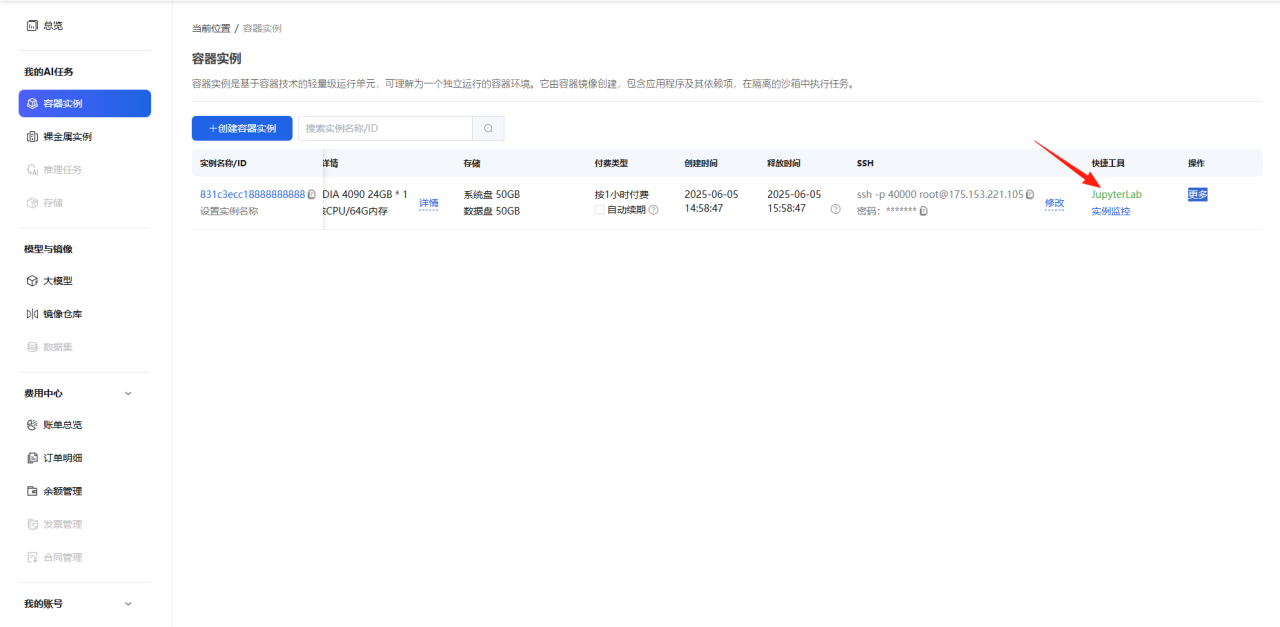
复制自己实例的SSH指令,比如:ssh -p 40206 root@183.222.230.10
💡提示
在ssh -p 40206 root@183.222.230.10命令中, 各个参数的含义为: 用户名:root HOST: 183.222.230.10 端口号:40206
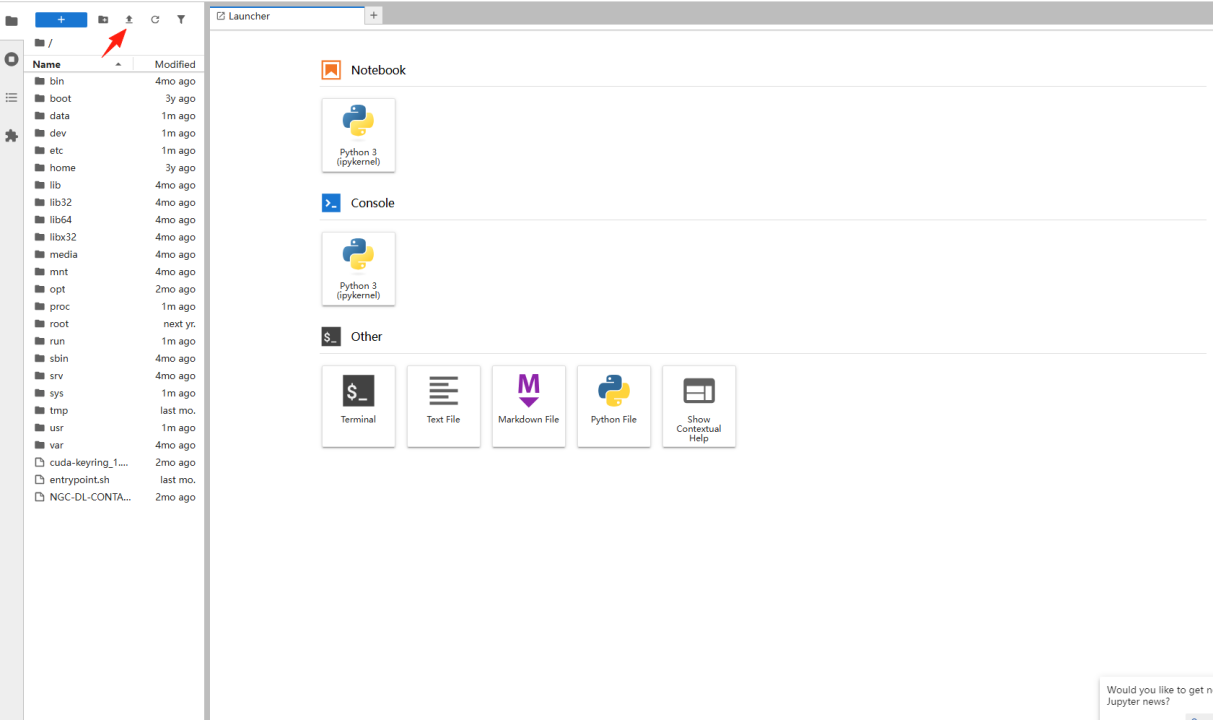
从[File] - [Site Manager]打开下面的弹窗,填写SSH中的用户名、HOST、端口号和密码
注意:要选择SFTP协议。点击Connect(连接),点ok可能会出现没有服务器情况,一定要点连接
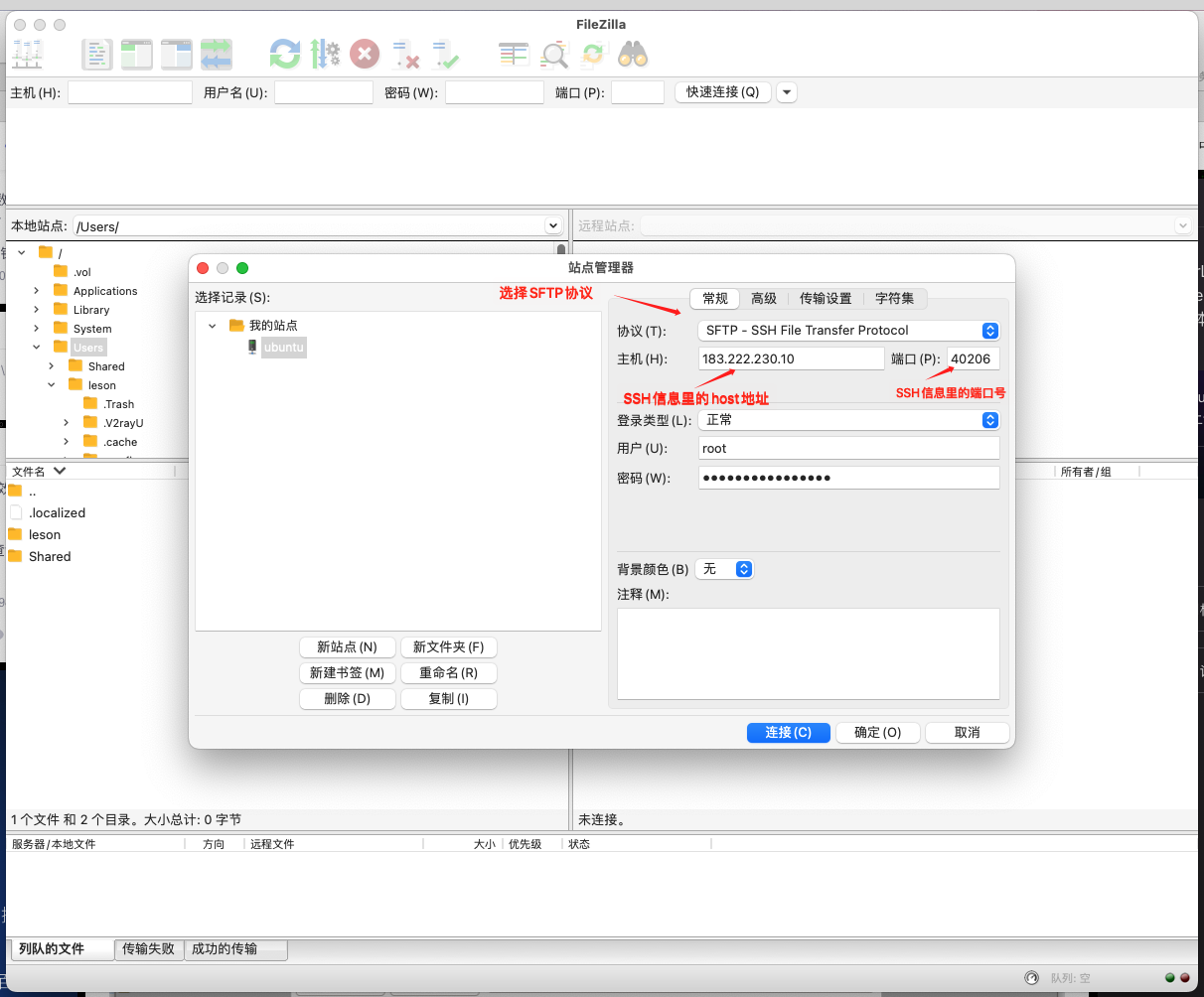
一般习惯把文件上传到右边的/tmp中,等待上传完成,当列队中的文件没有的时候表示上传完成。
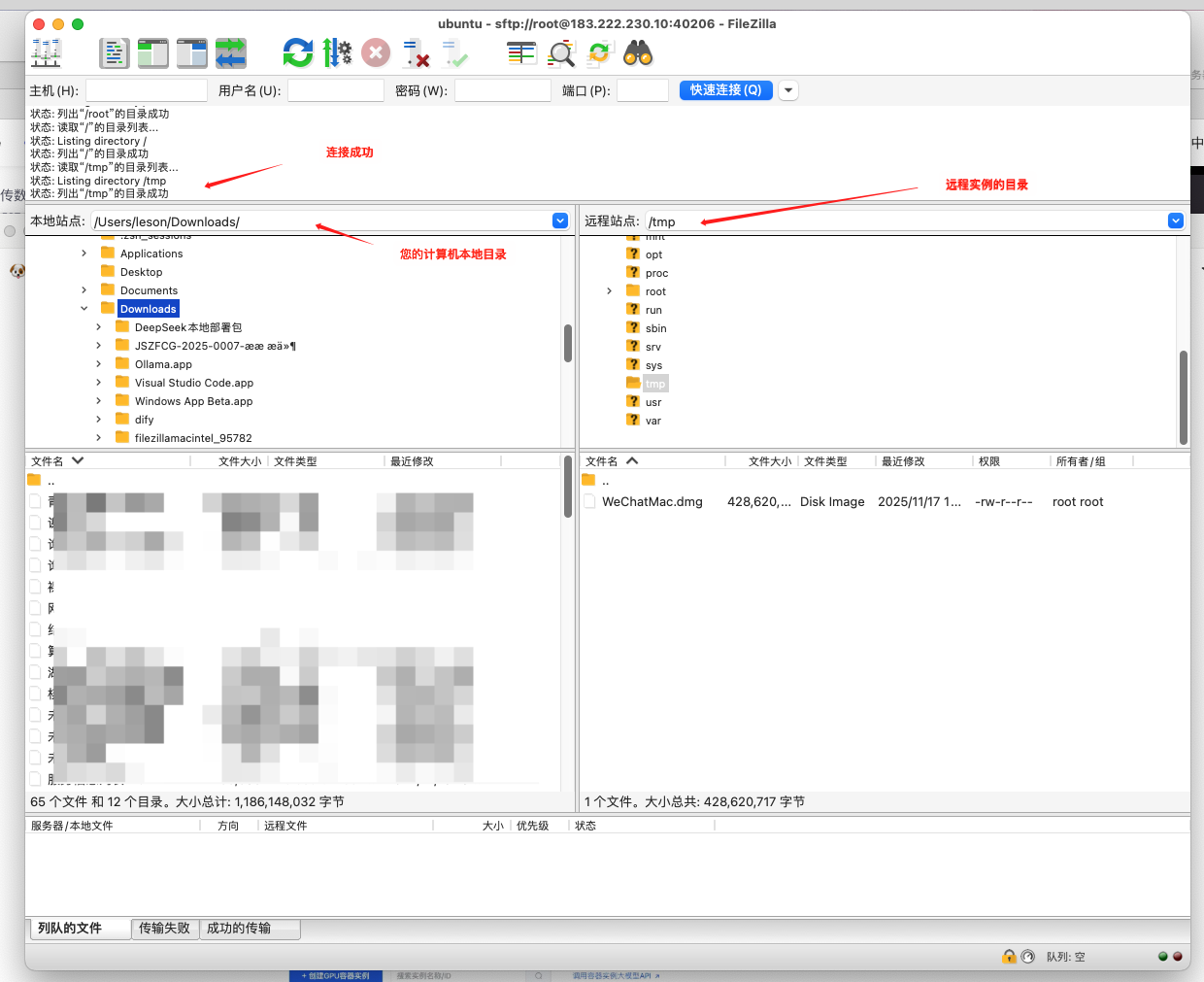
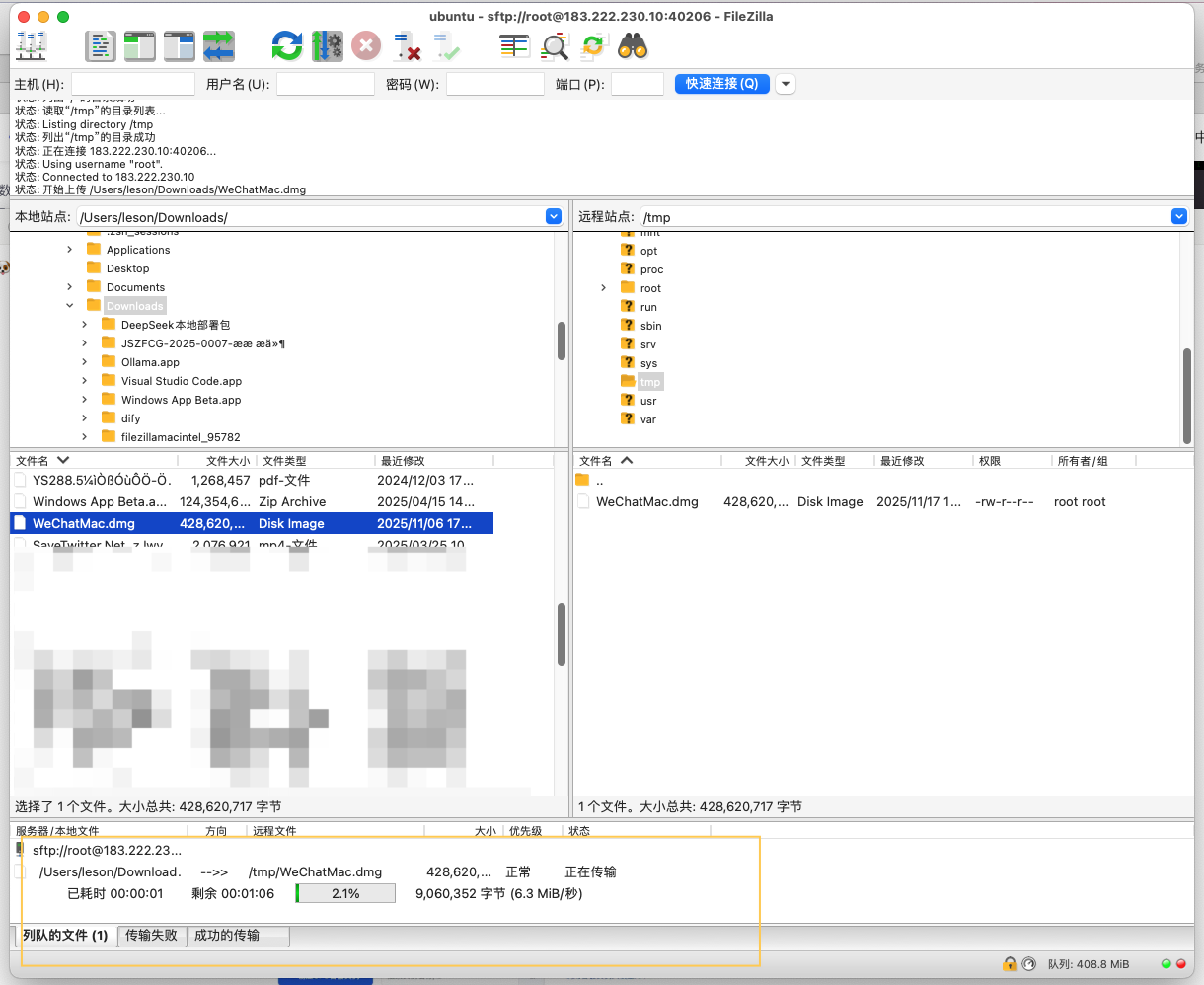
从左边往右边的远程主机目录拖动相应的文件,即可完成文件上传。
JupyterLab上传
通过JupyterLab上传,和网盘类似,优点简单,但是只支持文件上传,不支持文件夹。
步骤一:登录JupyterLab
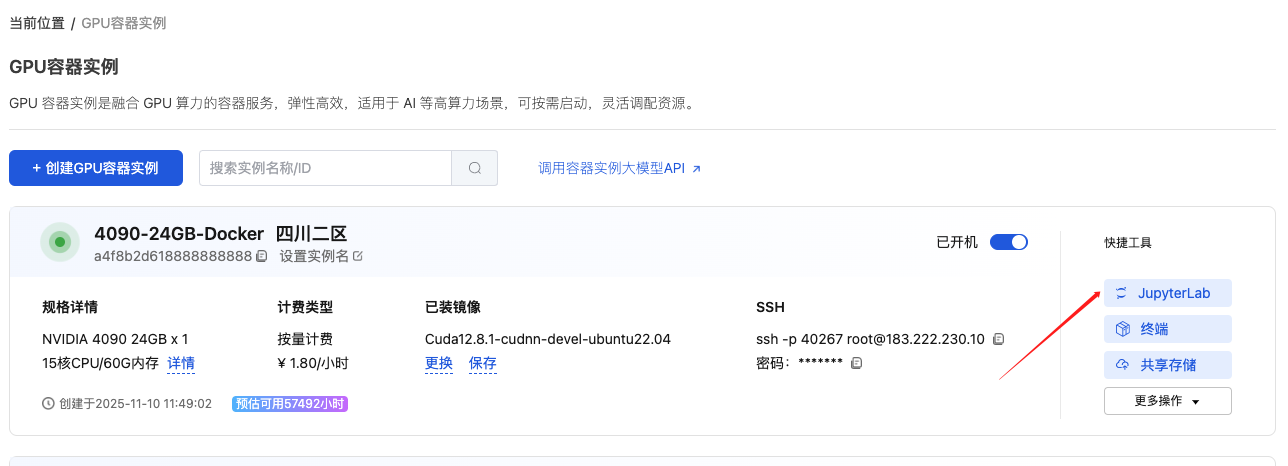
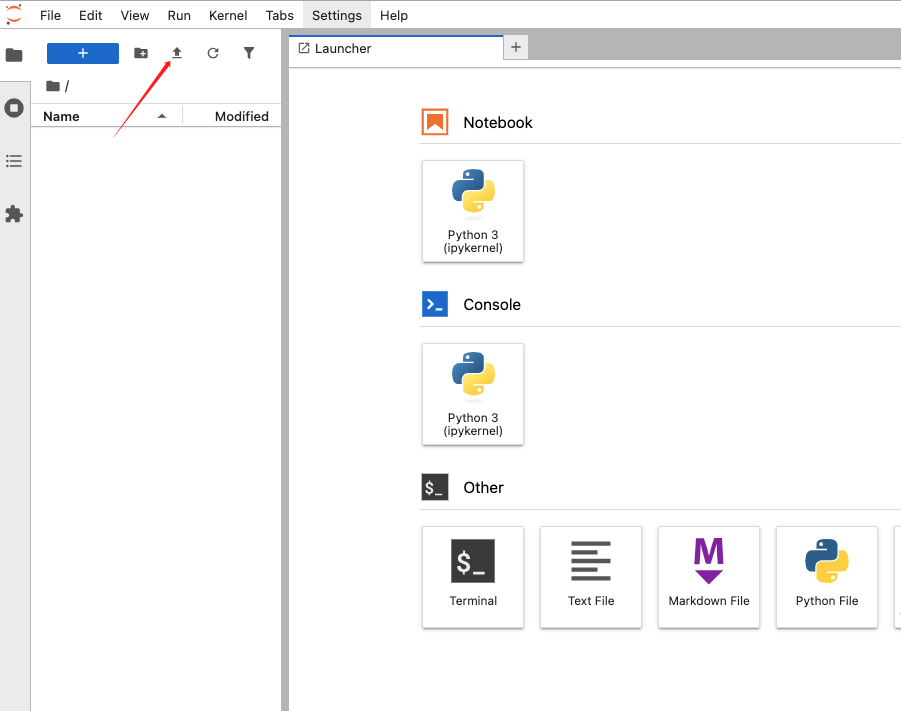
步骤二:点击图片中红框处的按钮来上传文件
SCP远程拷贝
SCP(Secure Copy Protocol) 是一种基于 SSH(安全外壳协议) 的文件传输协议,用于在本地计算机和远程服务器之间安全地传输文件。它通过 SSH 提供了强加密的文件传输功能,确保数据在传输过程中不会被窃听或篡改。
SCP安装
Linux用户可以直接输入命令行,如果您是Windows用户,默认Windows系统未安装SSH客户端,推荐下载使用Cmder工具,免安装解压即用。
SCP使用
步骤一:
实例开机,找到实例外网IP地址,实例用户名为root,系统镜像创建的实例,端口号及密码在控制台SSH栏查看
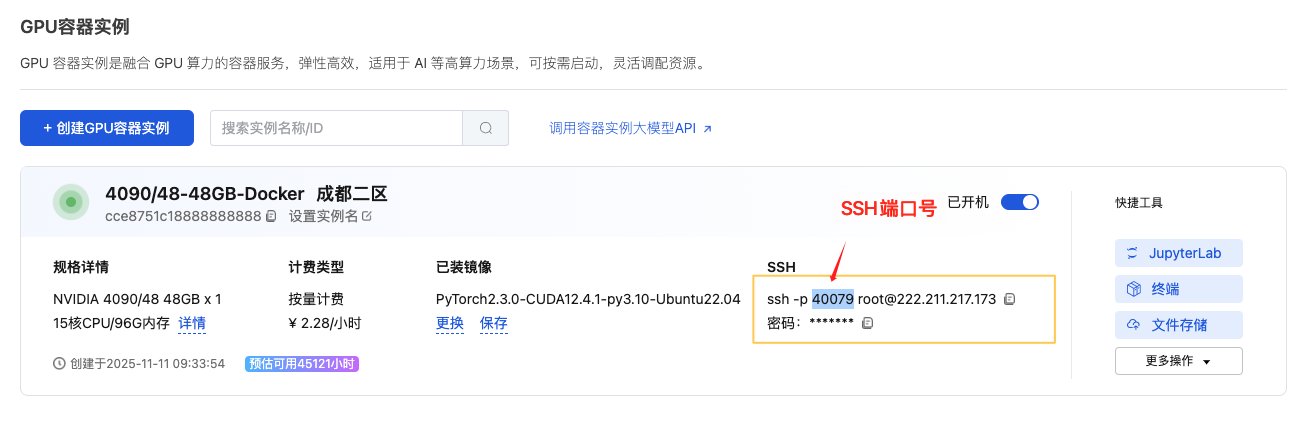
步骤二:
注意下方指令需要在您本地的机器上执行,向实例中拷贝数据,而不是在实例中执行该命令;
将本地文件或文件夹拷贝到远程:
scp -rP <端口号> <本地文件/文件夹路径> <远程用户名>@<实例外网IP地址>:<实例目标路径>
举例:
scp -rP myfile.txt root@192.168.1.1:/home/root/
将本地电脑的myfile.txt文件,上传到在到IP地址为192.168.1.1的实例,实例用户名为root,端口为23,实例下载路径为home/root
将实例中的数据拷贝到本地:
scp -rP <端口号> <用户名>@<实例外网IP地址>:<实例中的文件/文件夹> <本地文件/文件夹>
实例用户名为root,端口为23。